
In vier Schritten verbunden
1
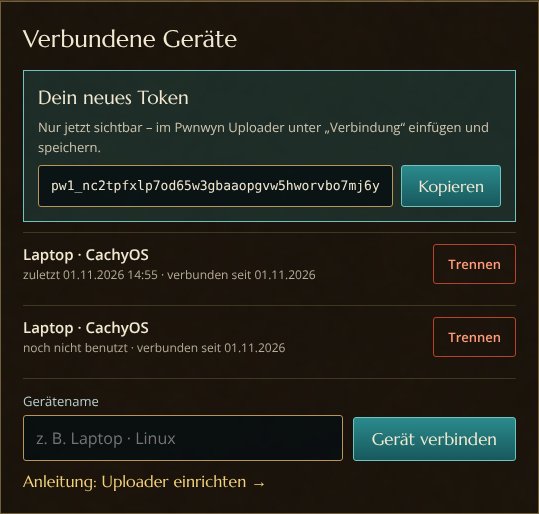
Gerät auf pwnwyn.com verbindenMelde dich mit Battle.net an und öffne Einstellungen → Verbundene Geräte. Gib dem Rechner einen Namen und klicke auf „Gerät verbinden“. Das Token wird nur dieses eine Mal angezeigt – kopiere es gleich.
2
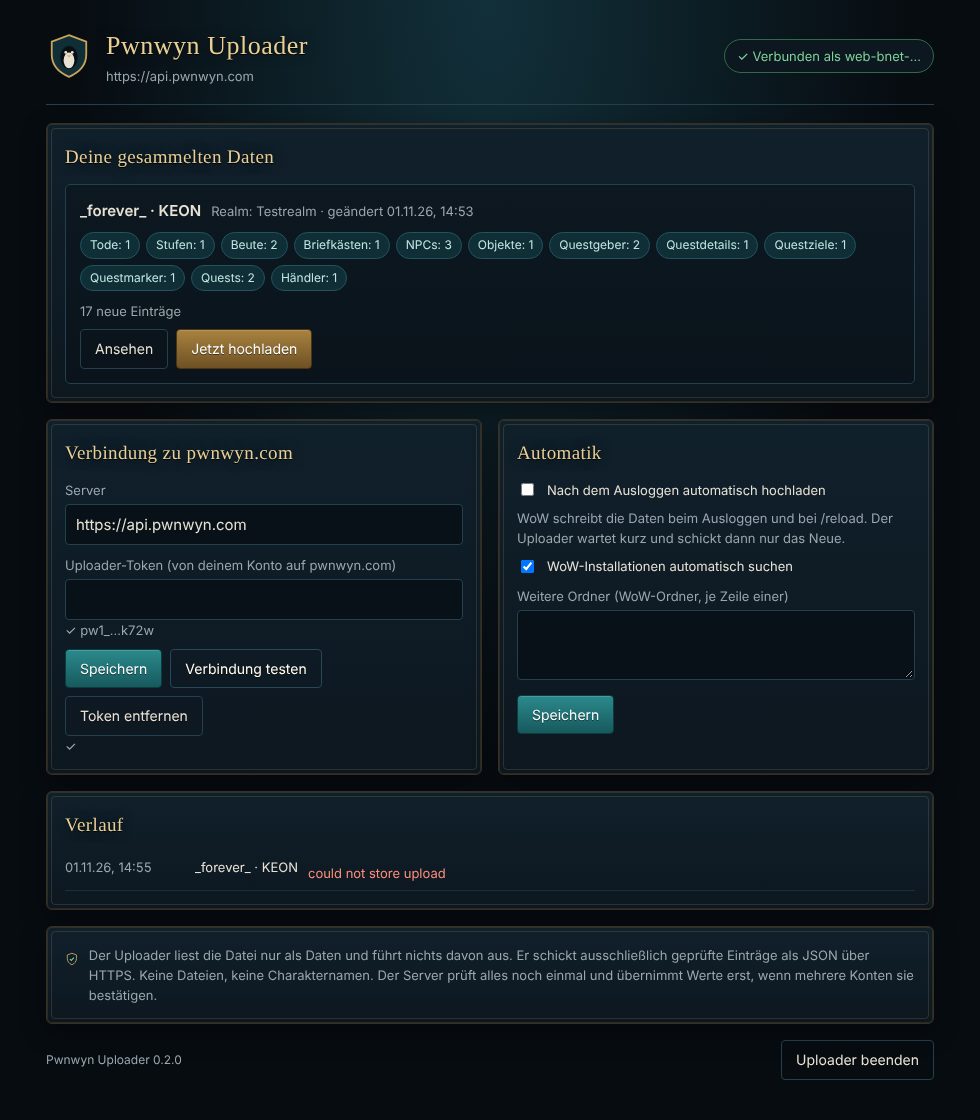
Uploader starten und Token eintragenDer Uploader öffnet sich als Seite in deinem Browser. Unter „Verbindung zu pwnwyn.com“ das Token einfügen, „Speichern“ und „Verbindung testen“ – oben rechts steht dann „Verbunden“.
3
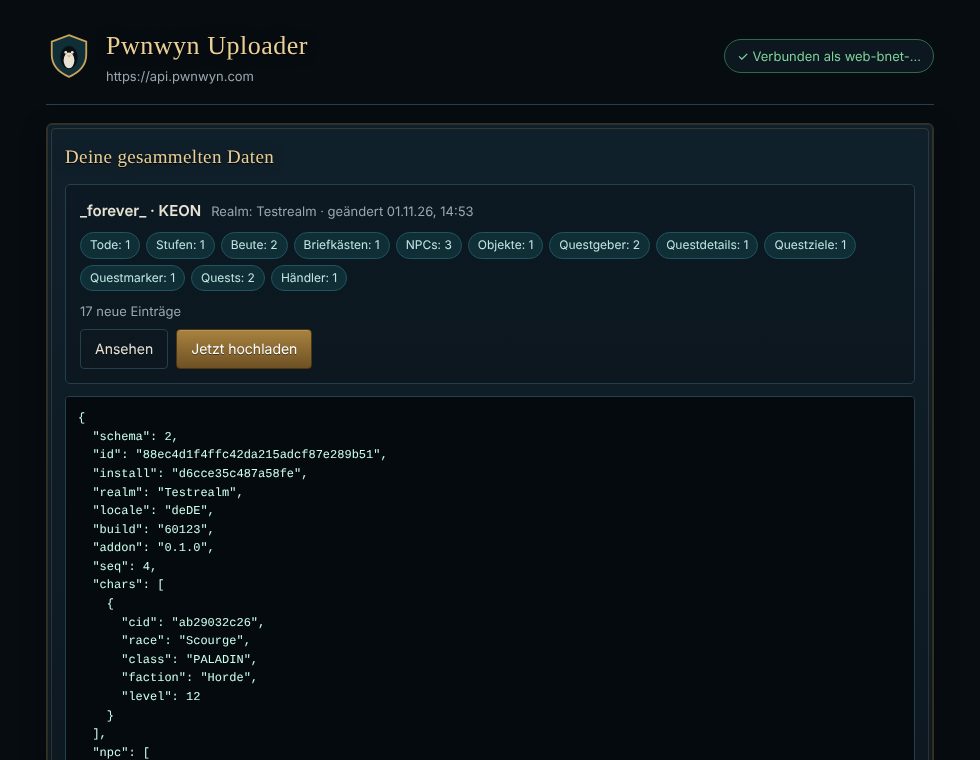
Ansehen, was gesendet wirdUnter „Deine gesammelten Daten“ steht jede gefundene WoW-Installation. „Ansehen“ zeigt genau das JSON, das hochgeladen würde – nichts anderes verlässt deinen Rechner.
4
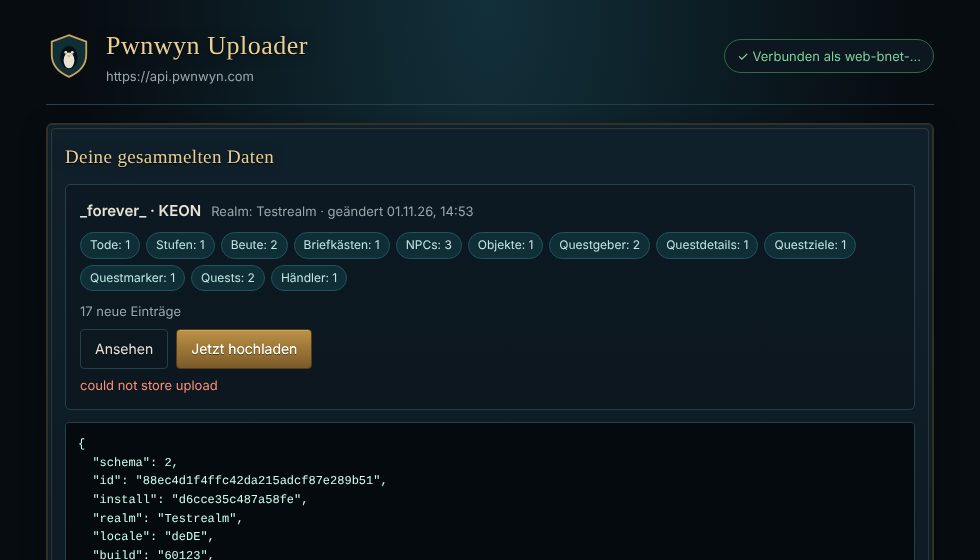
Hochladen – einmal oder automatisch„Jetzt hochladen“ schickt die neuen Einträge. Mit „Nach dem Ausloggen automatisch hochladen“ erledigt der Uploader das selbst, solange er läuft: WoW schreibt die Daten beim Ausloggen und bei /reload.
Eine ZIP-Datei für alle Systeme · Prüfsummen in SHA256SUMS
Installieren
Windows
PwnwynUploader-windows-x64.exe
- ZIP herunterladen und entpacken.
- PwnwynUploader-windows-x64.exe doppelklicken.
- Warnt SmartScreen („Der Computer wurde durch Windows geschützt“): „Weitere Informationen“ → „Trotzdem ausführen“. Die Datei ist noch nicht signiert.
- Einstellungen liegen in %AppData%\Pwnwyn.
Linux · CachyOS · Arch
pwnwyn-uploader-linux-x64
- ZIP herunterladen und entpacken.
- Ausführbar machen: chmod +x pwnwyn-uploader-linux-x64
- Doppelklicken oder im Terminal starten: ./pwnwyn-uploader-linux-x64 – keine weiteren Pakete nötig.
- WoW unter Lutris, Bottles (auch Flatpak), Steam/Proton oder Wine wird automatisch gefunden. Einstellungen: ~/.config/Pwnwyn.
macOS
pwnwyn-uploader-macos-arm64 · -macos-intel
- ZIP herunterladen und entpacken. Apple-Chip (M1 und neuer): -macos-arm64, ältere Macs: -macos-intel.
- Im Terminal ausführbar machen: chmod +x pwnwyn-uploader-macos-arm64
- Beim ersten Start: Rechtsklick → „Öffnen“, weil die Datei noch nicht signiert ist (Gatekeeper).
- Einstellungen liegen in ~/Library/Application Support/Pwnwyn.
Datenschutz
Was gesendet wird – und was nicht
- Liest nur die Datei Pwnwyn_Data.lua aus WTF › Account › … › SavedVariables – keine anderen Dateien, keine Screenshots, keine Chatlogs.
- Liest die Datei nur als Daten und führt nichts daraus aus.
- Sendet nur geprüfte Einträge als JSON über HTTPS – keine Dateien, keine Charakternamen, kein Passwort.
- Jede WoW-Installation bekommt eine zufällige Kennung; das Token verbindet sie mit deinem Konto. Trennen geht jederzeit in den Einstellungen.
Der Server prüft alles noch einmal. In die Daten für Addon und Website kommt ein Wert erst, wenn ihn mehrere Konten unabhängig voneinander bestätigt haben – einzelne Uploads werden nie veröffentlicht.
Datenschutzerklärung →WoW wird automatisch gefunden
Der Uploader sucht Pwnwyn_Data.lua in diesen Ordnern (auch _forever_, _classic_ usw.). Liegt WoW woanders, trägst du den Ordner unter „Weitere Ordner“ ein.
Windows
C:\ … J:\Program Files (x86)\World of Warcraft · \Games\ · \Spiele\ · \Battle.net\Lutris / Wine
~/Games/*/drive_c/Program Files (x86)/World of Warcraft · ~/.local/share/lutris/prefixes/* · ~/.wineBottles
~/.local/share/bottles/bottles/* · ~/.var/app/com.usebottles.bottles/data/bottles/bottles/*Steam / Proton
~/.steam/steam/steamapps/compatdata/*/pfx · ~/.local/share/Steam/steamapps/compatdata/*/pfxmacOS
/Applications/World of Warcraft · ~/Applications/World of WarcraftHilfe bei Problemen
„unknown or revoked token“
Das Token ist falsch kopiert oder wurde getrennt. In den Einstellungen ein neues Gerät verbinden und das neue Token eintragen.
Keine Daten gefunden
Ist das Addon Pwnwyn Data im Spiel aktiv? WoW schreibt die Datei erst beim Ausloggen oder nach /reload. Liegt WoW woanders, den Ordner unter „Weitere Ordner“ eintragen.
„Nichts Neues“
Alles ist schon hochgeladen – der Uploader schickt immer nur, was seit dem letzten Mal dazugekommen ist.
„this addon installation belongs to another account“
Diese WoW-Installation wurde schon mit einem anderen Konto hochgeladen. Mit dem Token dieses Kontos weitermachen.
Fenster öffnet sich nicht
Den Uploader noch einmal starten – läuft er schon, öffnet sich sein Fenster erneut. Im Terminal steht die Adresse zum Kopieren. Protokoll: uploader.log im Einstellungsordner.
„daily upload limit reached“
Pro Konto sind 200 Uploads am Tag möglich. Am nächsten Tag geht es weiter, gesammelt wird im Spiel trotzdem.
← Zurück zum Download